

Plusieurs évolutions viennent renforcer vos usages autour de la planification, du suivi des interventions et de l’autonomie donnée à vos clients.
Ce mois-ci, vous retrouvez un meilleur contrôle des aptitudes des techniciens, de nouveaux outils pour planifier depuis la carte ou remplir automatiquement vos tournées, et une expérience portail enrichie pour vos clients.
Des améliorations pensées pour vous aider à gagner du temps, fiabiliser vos interventions et fluidifier les échanges avec vos clients.
Au programme :
1️⃣ Interventions & capacité des techniciens
2️⃣ Interventions & planification depuis la vue carte
3️⃣ Interventions & remplissage depuis le planning
4️⃣ Portail client & suivi des interventions
Vous nous l'avez demandé, on l'a fait !
- Modèles de mail par défaut personnalisables : depuis la configuration des interventions, vous pouvez désormais définir les modèles de mail utilisés par défaut pour l'envoi des interventions et demandes d'intervention.
- Gestion des fluides assouplie : le code déchet n'est plus obligatoire pour enregistrer un CERFA dans le back-office, notamment dans les cas de transfert où ce champ n'a pas lieu d'être renseigné.
- Téléchargement des PDF fiabilisé : les pièces jointes générées en PDF sont maintenant nommées avec l'extension .pdf pour garantir leur ouverture sur mobile
Interventions & capacité des techniciens
Fiabilisez la planification grâce à un contrôle plus précis des aptitudes
Jusqu'à présent, ce contrôle portait principalement sur les tâches du modèle d’intervention. Il peut maintenant aussi s’appliquer aux tâches liées aux rapports d’équipement sélectionnés.
Concrètement, un nouveau paramètre vous permet de choisir parmi 3 niveaux de contrôle :
- uniquement sur les tâches du modèle d'intervention ;
- uniquement sur les tâches des rapports d'équipement ;
- ou sur les deux.
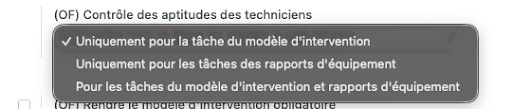
Les créneaux proposés tiennent ainsi compte des aptitudes réellement nécessaires, que ce soit pour l’intervention principale ou pour les tâches associées aux rapports d’équipement.
👉 Résultat : des affectations plus fiables, des interventions mieux préparées et moins de risques de planifier une intervention auprès d’un technicien non apte.
Interventions & planification depuis la vue carte
Optimisez vos tournées directement depuis la carte
Depuis la carte des demandes d’intervention, vous pouvez sélectionner vos demandes et lancer une recherche intelligente des tournées disponibles. Une fois la demande d’intervention sélectionnée, le bouton “Planifier et Optimiser” vous permet d’identifier les tournées les plus adaptées.
Les tournées proposées tiennent compte de plusieurs critères : la période recherchée, les techniciens éligibles selon les compétences requises, le type de tournée disponible et l’impact sur la charge du technicien.
Chaque proposition indique si la tournée peut accueillir la totalité de votre sélection sans Surcharge : l'indicateur précise si le remplissage projeté sera Partiel (il restera du temps libre), Complet (la tournée sera pleine) ou Surchargé (le temps de travail sera dépassé).
👉 Résultat : vous gagnez du temps dans la planification, avec une vision plus claire des tournées réellement disponibles.
📘 Pour aller plus loin : découvrez notre article dédié dans notre centre d’aide : Planification des demandes d'intervention depuis la carte
Interventions & remplissage depuis le planning
Remplissez automatiquement vos tournées selon vos critères
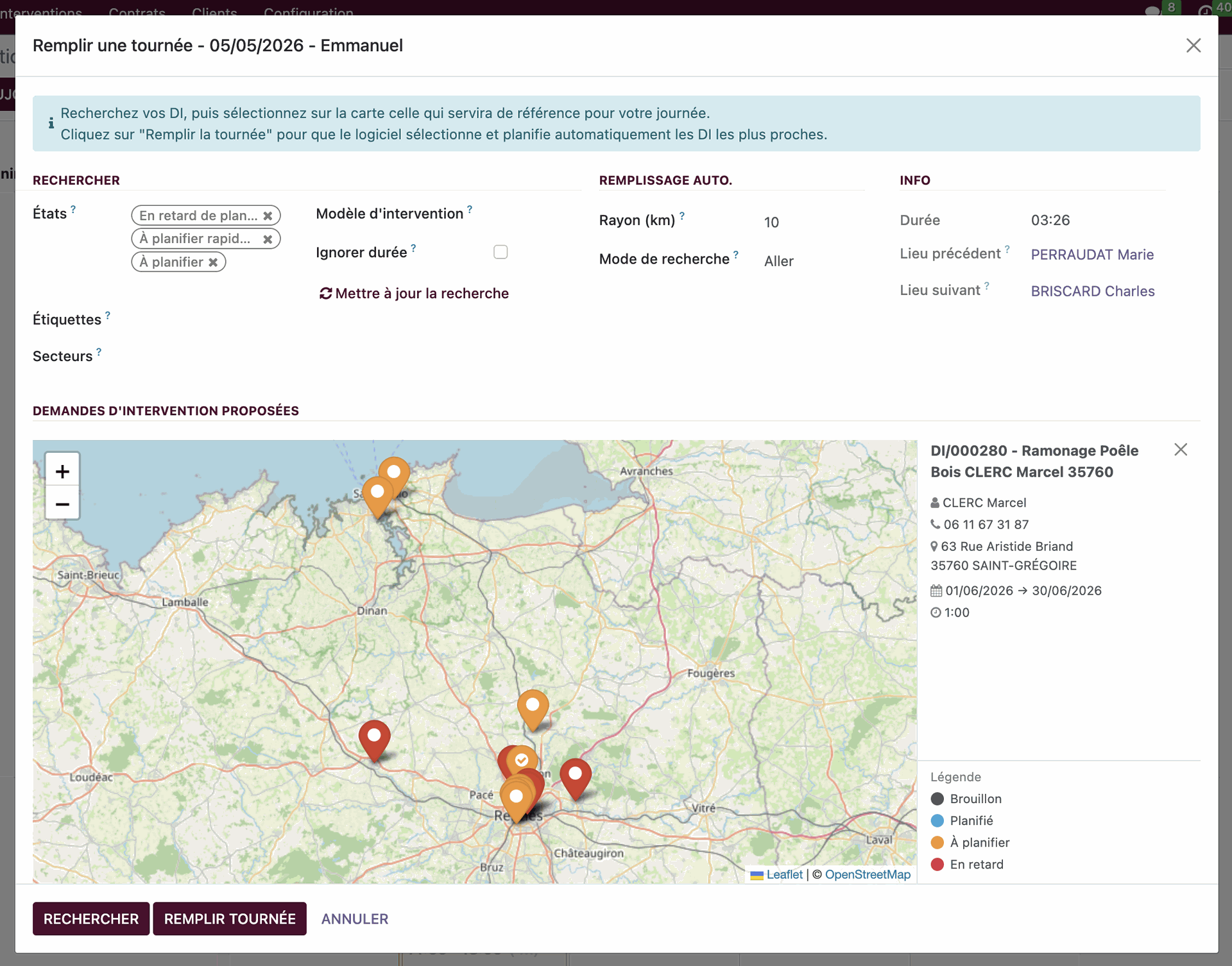
Vous définissez vos filtres, puis sélectionnez sur la carte la demande d'intervention qui servira de point de départ. Son détail s'affiche dans le volet de droite pour vous permettre de vérifier votre choix.
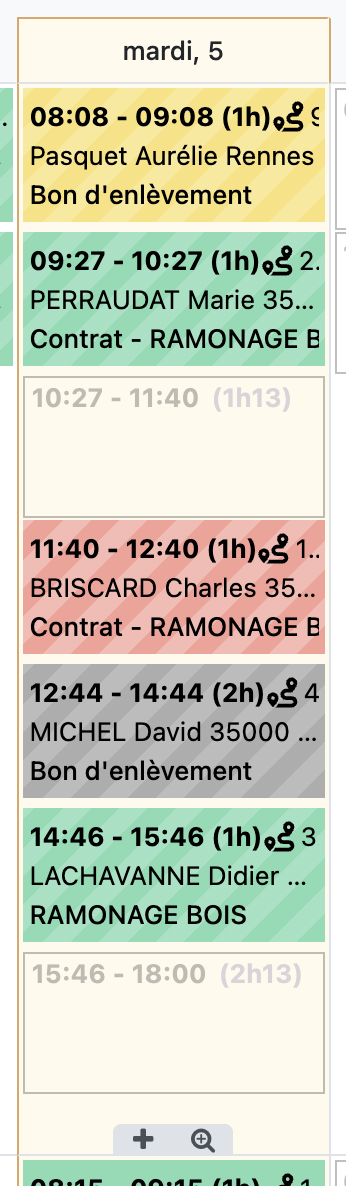
- En cliquant sur "Remplir la tournée", OpenFire complète automatiquement la journée du technicien : le système planifie la première demande d’intervention, puis recherche à chaque étape la demande la plus proche pouvant être ajoutée à la tournée.
- Le remplissage s'arrête automatiquement lorsqu'il n'y a plus de créneau disponible, qu’aucune demande d’intervention ne peut être insérée dans le temps restant, ou que les demandes restantes ne respectent pas le rayon défini.
👉 Résultat : des tournées mieux remplies, moins de temps passé à organiser manuellement les créneaux, et des déplacements maîtrisés.
📘 Pour aller plus loin : découvrez notre article dédié dans notre centre d’aide : Optimiser et remplir automatiquement une tournée depuis le planning
Portail client & suivi des interventions
Offrez plus d'autonomie à vos clients, tout en gardant le contrôle
Les demandes d’intervention sont désormais disponibles sur le portail client. Côté OpenFire, vous gardez la main sur leur visibilité grâce à un nouveau bouton “Portail”, configurable à deux niveaux :
- Depuis le modèle d'intervention, pour définir la visibilité par défaut des demandes d’intervention créées avec ce modèle ;
- Directement depuis la demande d’intervention, pour ajuster la visibilité au cas par cas.
L'affichage de la description de la demande d'intervention est également paramétrable depuis le modèle d'intervention.
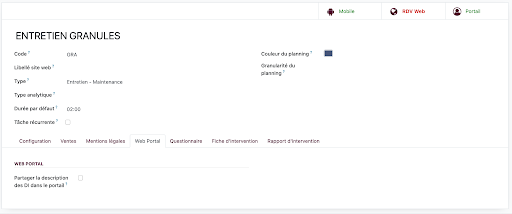
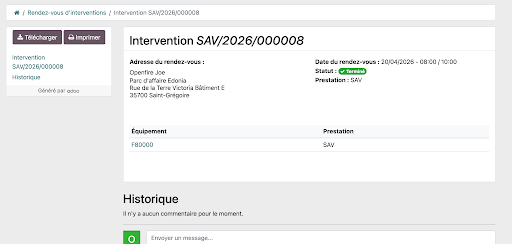
Une fois la visibilité activée, vos clients retrouvent leurs demandes depuis leur portail client, dans deux rubriques dédiées : SAV et Entretien.
1. Ils peuvent suivre leurs interventions, consulter leur statut, retrouver les équipements concernés et télécharger leurs rapports lorsque l’intervention est terminée.
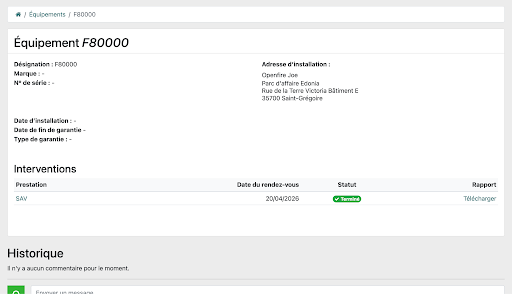
2. Ils peuvent aussi accéder à la liste de leurs équipements, consulter le détail de chaque appareil et visualiser les interventions passées ou planifiées associées.
👉 Résultat : un suivi plus autonome pour vos clients, moins de demandes répétitives pour vos équipes, et un meilleur contrôle des informations partagées.
📘 Pour aller plus loin : découvrez nos articles dédiés dans notre centre d’aide :
- Gérer l'affichage et le partage des Demandes d'Intervention sur le portail client
- Consulter et suivre ses SAV et Entretien sur le portail client
- Suivre et gérer ses rendez-vous d'intervention sur le portail
- Consulter et gérer ses équipements sur le portail
Toutes ces évolutions sont pensées pour répondre à vos usages.
Une remarque ou une question ? Notre équipe est disponible sur support@openfire.fr.
À très vite dans la prochaine newsletter.
Camille Rouaud • Responsable Marketing
Ses articles vous permettent de rester informé des dernières nouveautés de l'ERP.
